Korean (한국어)
- English (English)
- Bulgarian (Български)
- Chinese Simplified (简体中文)
- Chinese Traditional (繁體中文)
- Czech (Čeština)
- Danish (Dansk)
- Dutch (Nederlands)
- French (Français)
- German (Deutsch)
- Greek (Ελληνικά)
- Hungarian (Magyar)
- Italian (Italiano)
- Japanese (日本語)
- Polish (Polski)
- Portuguese (Brazilian) (Português (Brasil))
- Slovak (Slovenský)
- Spanish (Español)
- Swedish (Svenska)
- Turkish (Türkçe)
- Ukrainian (Українська)
- Vietnamese (Tiếng Việt)
머리글 및 바닥글 추가하기
Download
PDF 편집기를 사용하여 PDF 문서에 머리글과 바닥글을 추가할 수 있습니다. 머리글과 바닥글은 페이지 상단이나 하단에 반복되는 내용으로 페이지 번호, 작성자 이름, 작성 날짜, 문서 색인에 사용되는 Bates 번호 등을 표시합니다.
문서에 머리글 또는 바닥글 추가하기:
 버튼 (내용 편집 탭의 도구모음)을 클릭하십시오.
- 드롭다운 메뉴에서 머리글이나 바닥글 유형을 선택합니다.
머리글/바닥글을 만들려면...
 머리글/바닥글과 페이지 모서리 사이의 정확한 간격을 측정하는 단위를 미리보기 창 하단의 드롭다운 목록에서 선택합니다.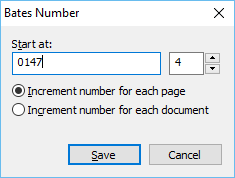
머리말/바닥글 편집하기...
목록에서 머리말/바닥글 삭제하기...
6/12/2024 2:30:41 PM